
Kobayashi个人主页 No.1 - 技术细节与部署指南
AI-摘要
Kobayashi GPT
AI初始化中...
介绍自己 🙈
生成本文简介 👋
推荐相关文章 📖
前往主页 🏠
前往爱发电购买
Kobayashi个人主页 No.1 - 技术细节与部署指南
KobayashiKobayashi个人主页 - 技术细节与部署指南
项目概述
本项目包含两个版本的个人主页:
- 原生HTML版本 (
index/) - 纯HTML/CSS/JavaScript + Three.js - Vue3版本 (
vue3_index/) - Vue3 + Vite + Three.js
技术栈
原生HTML版本
- HTML5 - 页面结构
- CSS3 - 样式与动画
- JavaScript (ES6+) - 交互逻辑
- Three.js (r128) - 3D星空场景
- Web Audio API - 音频播放
Vue3版本
- Vue 3.4.21 - 前端框架
- Vite 5.1.6 - 构建工具
- Three.js 0.128.0 - 3D渲染
- @vitejs/plugin-vue 5.0.4 - Vue插件
项目结构
1 | 个人主页/ |
核心功能技术实现
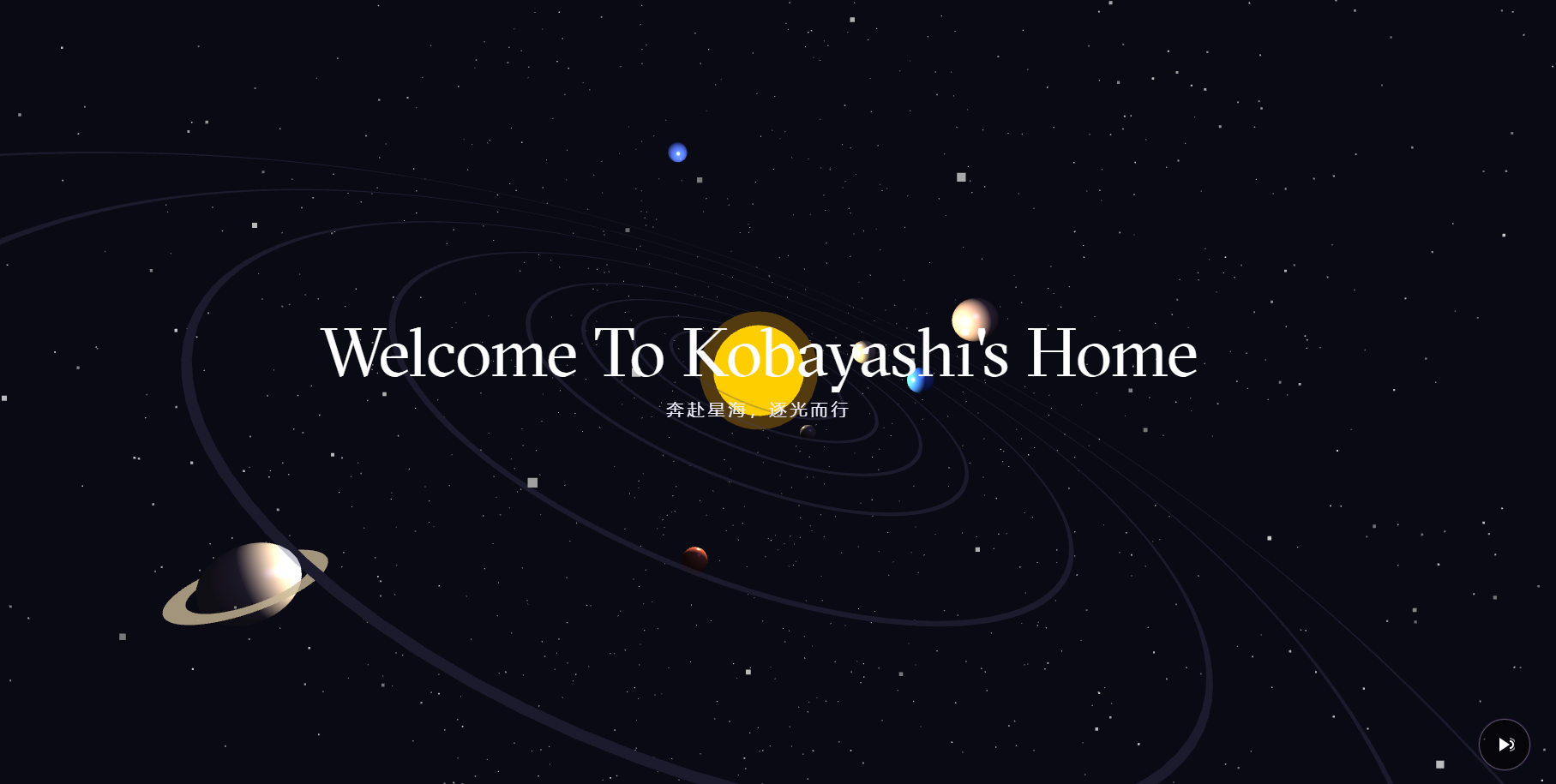
1. 3D星空场景 (Three.js)
主要功能:
- 创建太阳系模型(太阳 + 8大行星)
- 行星轨道动画
- 粒子星空背景
- 鼠标跟随视角控制
- 根据滚动切换3D模型
关键代码:
1 | // 初始化Three.js场景 |
2. 自定义滚动系统
功能特点:
- 平滑滚动动画
- 自定义滚动条指示器
- 鼠标滚轮支持
- 触摸滑动支持
- 滚动进度关联3D场景
实现原理:
1 | // 平滑滚动插值 |
3. 多语言支持
支持语言:
- 简体中文 (zh-CN)
- 繁体中文 (zh-TW)
- English (en)
- 日本語 (ja)
- 한국어 (ko)
- Français (fr)
- Русский (ru)
- العربية (ar)
实现方式:
- 每个语言独立HTML文件
- 语言切换通过localStorage记忆
- 下拉菜单选择语言
4. 音频系统
功能:
- 背景音乐播放/暂停
- 音量淡入淡出
- 自定义音频按钮动画
- Web Audio API处理
关键代码:
1 | // 创建音频上下文 |
5. 滚动动画
效果:
- Hero区域文字随滚动淡出
- Section内容进入视口时淡入
- 左右滑入动画
- 滚动指示器更新
实现:
1 | // Intersection Observer监听元素可见性 |
开发步骤
方式一:原生HTML版本开发
克隆/下载项目
1
cd 个人主页/index
直接打开
- 使用浏览器直接打开
index.html - 或使用本地服务器
- 使用浏览器直接打开
本地服务器(推荐)
1
2
3
4
5
# 使用Python
python -m http.server 8080
# 或使用Node.js (http-server)
npx http-server -p 8080访问
1
http://localhost:8080
方式二:Vue3版本开发
进入项目目录
1
cd 个人主页/vue3_index
安装依赖
1
npm install
启动开发服务器
1
npm run dev
访问开发地址
1
http://localhost:5173
构建生产版本
1
npm run build
部署指南
方案一:静态网站托管 (推荐)
GitHub Pages
创建仓库
- 在GitHub创建新仓库
上传代码
1
2
3
4
5
6
cd 个人主页/index
git init
git add .
git commit -m "Initial commit"
git remote add origin https://github.com/用户名/仓库名.git
git push -u origin main启用Pages
- 进入仓库 Settings → Pages
- Source选择
Deploy from a branch - Branch选择
main/root - 保存后等待部署
访问
1
https://用户名.github.io/仓库名
Vercel
安装Vercel CLI
1
npm install -g vercel
部署
1
2
cd 个人主页/index
vercel跟随提示完成部署
Netlify
- 访问 netlify.com
- 拖拽
index文件夹到上传区域 - 等待部署完成
方案二:云服务器部署 (Nginx)
1. 准备服务器
- 购买云服务器(阿里云、腾讯云等)
- 安装Linux系统(Ubuntu/CentOS)
2. 安装Nginx
Ubuntu/Debian:
1 | sudo apt update |
CentOS:
1 | sudo yum install nginx |
3. 上传文件
1 | # 使用SCP上传 |
4. 配置Nginx
创建配置文件 /etc/nginx/sites-available/kobayashi:
1 | server { |
启用站点:
1 | sudo ln -s /etc/nginx/sites-available/kobayashi /etc/nginx/sites-enabled/ |
5. 配置HTTPS (Let’s Encrypt)
1 | sudo apt install certbot python3-certbot-nginx |
方案三:Vue3版本部署
1. 构建项目
1 | cd 个人主页/vue3_index |
2. 部署 dist 文件夹
将 dist/ 目录下的文件部署到任意静态托管服务,步骤同方案一。
自定义配置
修改内容
- 个人信息 - 编辑
index.html中的文本 - 联系方式 - 修改邮箱、博客链接等
- 背景音乐 - 替换
assets/music/下的MP3文件 - 微信二维码 - 放置
wechat-qrcode.png到根目录
修改样式
编辑 assets/css/index.css 自定义样式。
修改3D场景
编辑 assets/js/index.js 中的 createSolarSystem() 和相关函数。
性能优化建议
- 图片压缩 - 使用TinyPNG等工具压缩图片
- 启用CDN - 将静态资源托管到CDN
- 懒加载 - 大图片使用懒加载
- 缓存策略 - 配置合理的缓存头
- 代码分割 - Vue3版本已自动处理
常见问题
Q: 3D场景不显示?
A: 检查浏览器是否支持WebGL,确认Three.js CDN加载成功。
Q: 音乐无法播放?
A: 现代浏览器需要用户交互后才能播放音频,点击页面任意位置后再试。
Q: 如何添加更多语言?
A: 复制现有语言文件夹,翻译内容后添加到语言切换菜单。
Q: Vue3版本如何修改端口?
A: 在 vite.config.js 中添加 server: { port: 3000 } 配置。
技术支持


喜欢这篇文章的人也看了



评论
匿名评论隐私政策
✅ 你无需删除空行,直接评论以获取最佳展示效果


